MetaTrader para iPad: similitudes y diferencias
El desarrollo de diversas tecnologías de comunicación e Internet global permite que casi todos los comerciantes se mantengan informados sobre todos los eventos.
Mientras que antes los especuladores de divisas sólo podían operar a través de plataformas comerciales dedicadas instaladas en computadoras personales, ahora usted puede operar usando su teléfono o tableta.
El hecho es que el progreso no se detiene, y los teléfonos inteligentes y tabletas que se están lanzando ahora son un orden de magnitud más potentes que las computadoras que usted compró hace apenas cinco años.
Naturalmente, con el advenimiento de las oportunidades tecnológicas, los programadores y empresas de corretaje No se quedan quietos, por lo que la aparición de este tipo de aplicaciones no fue una gran noticia.
Sin embargo, en este artículo intentaremos familiarizarnos lo más posible con el programa MetaTrader para iPad, así como identificar similitudes y diferencias con la versión MT4 para ordenadores personales.
Instalación de MetaTrader para iPad
Para instalar MetaTrader en tu iPad, visita el sitio web del bróker, donde podrás descargar la app correspondiente. Tras hacer clic en el logotipo correspondiente, serás redirigido automáticamente a la tienda de iTunes, donde podrás descargarla e instalarla completamente gratis. También puedes abrir la App Store y buscar la app usando la barra de búsqueda.
Tras el primer inicio, verás la ventana estándar que te pide crear una cuenta demo o seleccionar un servidor para una existente. Tras introducir los datos de tu cuenta, la aplicación se iniciará y verás lo siguiente:
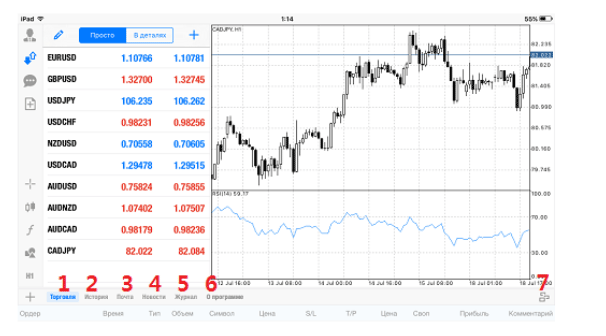
Al observar la apariencia del programa, notará un menú vertical a la izquierda de la pantalla y un menú horizontal debajo del gráfico. Cabe destacar que este menú horizontal es muy similar al de la plataforma de trading de escritorio MT4.
El menú horizontal contiene seis pestañas: "Operaciones", "Historial", "Correo", "Noticias", "Diario" y "Acerca de". Este menú también incluye un icono que controla la ubicación del gráfico. A continuación, se presenta una breve descripción de cada pestaña:
1) La pestaña "Operaciones" muestra sus posiciones abiertas y el estado de su cuenta. Aquí es donde cierra posiciones.
2) La pestaña Historial muestra sus posiciones cerradas.
3) La pestaña “Correo” contiene notificaciones del corredor, así como sus propias notificaciones.
4) La pestaña Registro contiene notificaciones del sistema que ocurren cuando ocurren diversos errores, fallas, etc.
5) En la pestaña “Noticias” recibirás datos estadísticos importantes y declaraciones políticas, como sucede en MT4.
El menú horizontal es idéntico al de la plataforma de trading MT4. En el menú vertical, puede acceder a funciones adicionales del programa seleccionando un icono específico.
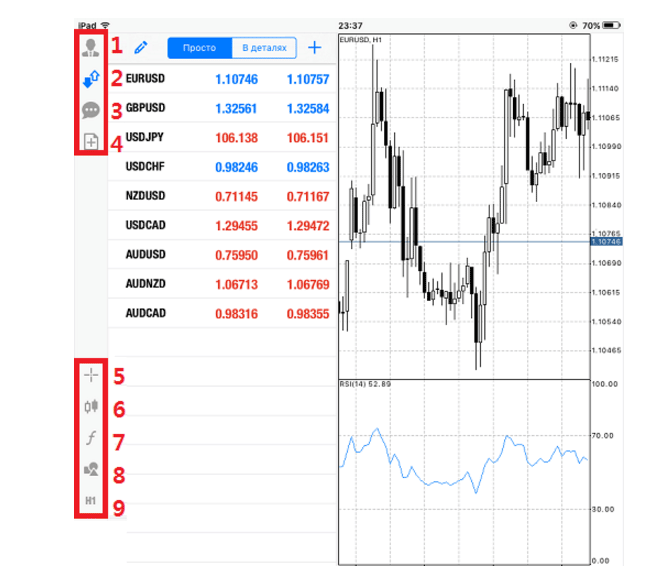
Al hacer clic en el primer icono con una persona, puede ver y editar su información personal. El segundo icono, que muestra dos flechas opuestas, muestra la descripción general del mercado. Es importante tener en cuenta que la terminal no muestra todos los pares de divisas por defecto, así que al hacer clic en el signo más a la derecha, puede agregar los pares que necesite.
El tercer icono le permite chatear con otros traders registrados en el sitio web del desarrollador, y el cuarto icono le permite abrir una posición.
En la parte inferior del menú vertical hay cinco iconos que amplían significativamente la funcionalidad del programa. El primer icono, con forma de cruz, permite realizar cambios estándar en el gráfico en pips y velas. El sexto icono, con forma de velas, permite cambiar el tipo de gráfico de velas a gráfico de líneas o de barras.
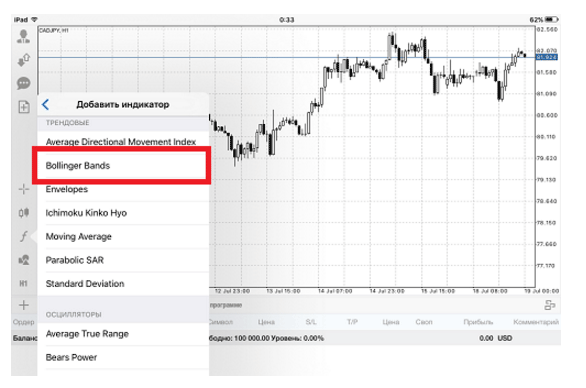
El séptimo icono será especialmente útil para los traders que utilizan el análisis técnico, ya que gracias a él podrán aplicar Indicadores técnicos de ForexAl igual que en MT4, todos los indicadores están divididos en secciones.
El siguiente séptimo icono le permite realizar análisis gráficos, es decir, dibujar líneas de tendencia, utilizar herramientas de Fibonacci y dibujar determinadas formas.
Similitudes y diferencias entre las versiones para iPad y PC
Si ignoramos todos los matices de diseño y nos centramos únicamente en la funcionalidad, queda claro que la versión para iPad es prácticamente una copia del MT4 estándar, pero con funciones limitadas. La diferencia fundamental entre estas plataformas es que la versión para iPad no permite usar asesores expertos, indicadores personalizados ni.. guiones.
Para concluir, me gustaría señalar que la aplicación MetaTrader para iPad permite no solo monitorear el estado actual de las órdenes abiertas a través de una PC, como era posible antes, sino también realizar un análisis técnico y gráfico completo.
Descargar MetaTrader para iPad Puedes hacer esto con cualquiera de los brokers de Forex.