Prueba de test 2.30
Tarde o temprano, todos llegamos a un punto en el que necesitamos probar nuestra  estrategia de trading para comprobar su rentabilidad.
Muchos prueban sus propias estrategias o las de otros en tiempo real en una cuenta demo, mientras que los más audaces las ponen a prueba directamente en cuentas de trading reales.
Sin embargo, ambos métodos suelen ser muy laboriosos, sobre todo porque para afirmar que una estrategia de trading es efectiva, debe probarse en diversos instrumentos durante al menos seis meses.
TSTester es un programa que te ayuda a probar tu propia estrategia de trading en el probador de estrategias, implementado como un asesor experto estándar.
Con TSTester, puedes probar indicadores y estrategias en modo de visualización en tu MT4 y aprender a operar con cualquier instrumento y marco temporal compatible con tu plataforma de trading.
Antes de comenzar la revisión detallada, debe instalar el programa en la plataforma de trading MT4. Para ello, descargue el archivo que contiene el Asesor Experto y el indicador al final de este artículo. Abra su plataforma y use el menú Archivo para abrir la carpeta de datos. A continuación, copie el Asesor Experto a la carpeta "expert" y el indicador a la carpeta "indicators", y reinicie la plataforma de trading.
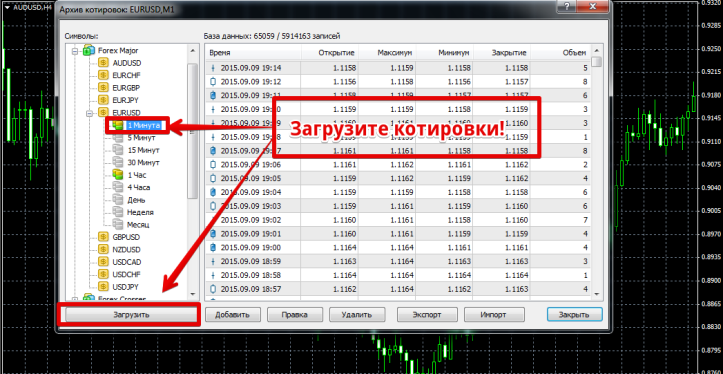
El siguiente paso es actualizar los datos históricos de los pares de divisas que va a probar. Para ello, vaya al menú Servicio en el panel superior, abra el archivo de cotizaciones y cargue los datos por minuto del par de divisas seleccionado.
Esto es necesario para que no tenga que recargar las cotizaciones cada vez que quiera probar en un marco temporal diferente. Recuerde que este paso es crucial, ya que la fiabilidad de sus datos iniciales afecta en gran medida a la objetividad de sus pruebas.
Tras actualizar los datos de cotización, abra el probador de estrategias y seleccione TSTester en el campo de selección de Asesor Experto. A continuación, seleccione el par de divisas que desea probar y el marco temporal.
Es fundamental marcar la casilla "Visualización" en este paso; de lo contrario, la prueba fallará. Una vez completados todos los pasos, haga clic en Iniciar y se abrirá una nueva ventana con el gráfico en tiempo real y el panel de gestión de órdenes.
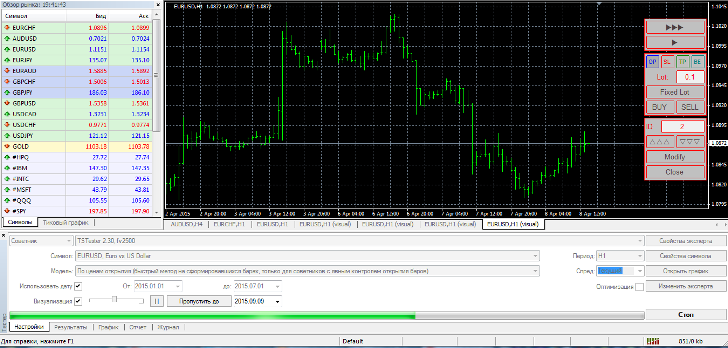
Al abrir la aplicación por primera vez, aparecerán tres líneas en la pantalla. Estas líneas representan órdenes de stop, ganancias y órdenes pendientes. Primero, debe eliminarlas.
Para ello, haga clic en los botones Sl, TP y Op en el panel de gestión de órdenes. Para abrir una orden de compra, haga clic en Comprar, y para ejecutar una orden de venta, haga clic en Vender. En la línea de lote, especifique el lote con el que desea abrir la operación.
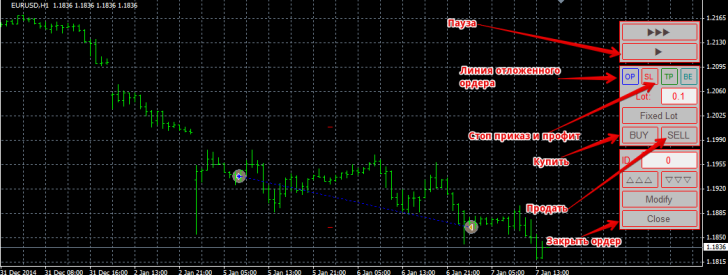
Después de abrir una posición, puede establecer un stop loss. Para ello, haga clic en el botón SL del panel de control. Aparecerá una línea roja que puede arrastrar hasta el nivel deseado.
Puede obtener ganancias haciendo clic en el botón TP del panel de control. Aparecerá una línea verde que debe colocar en el nivel de toma de ganancias. Después de establecer sus niveles de ganancias y stop loss, haga clic en el botón Modificar; después, sus niveles quedarán establecidos y bloqueados. Si necesita cerrar una posición, simplemente haga clic en el botón Cerrar.
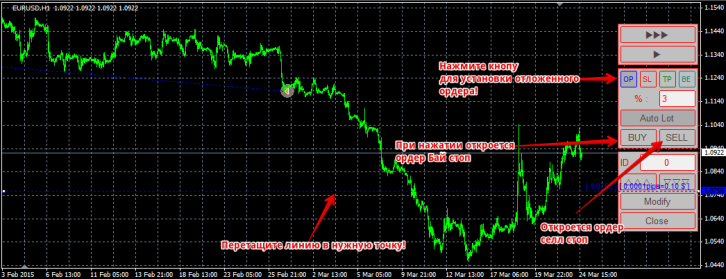
Además de la apertura de operaciones estándar, puede establecer órdenes pendientes de compra-stop y venta-stop. Para colocar una orden de compra-stop, haga clic en el botón OP del panel de control.
Aparecerá una línea de puntos azul que representa la orden pendiente. Establézcala en el nivel deseado y haga clic en COMPRAR; la orden de compra-stop se colocará inmediatamente. Una orden de venta-stop se coloca de la misma manera, con la única diferencia de que, después de establecer el nivel deseado, debe hacer clic en VENDER.
Al igual que al probar un Asesor Experto convencional, puede consultar el historial de sus operaciones en la pestaña Resultados del probador, ver un gráfico de crecimiento del saldo en la pestaña Gráfico y acceder a un informe completo sobre la reducción máxima, la rentabilidad y otras métricas clave en la pestaña Informe.
Mientras escribía este artículo, probé un TS simple, cuyos resultados puede ver en la imagen a continuación:
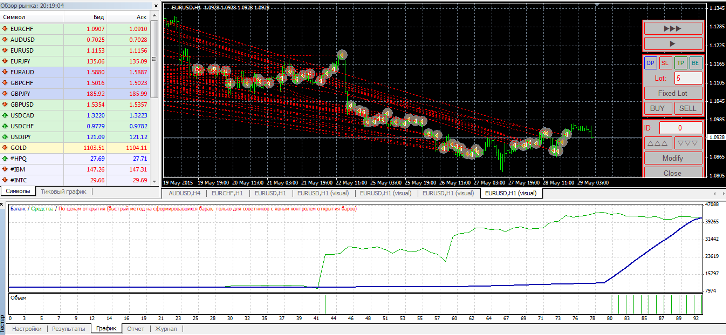
Por último, me gustaría añadir que puedes agregar cualquier indicador, elemento gráfico y símbolo a la pantalla, cambiar el tipo de gráfico e incluso acercar y alejar la imagen.
En resumen, TSTester es una excelente herramienta de entrenamiento donde puedes perfeccionar tus habilidades y probar la rentabilidad de varios indicadores y estrategias de trading de Forex en poco tiempo, y además es gratis. ¡Gracias por tu atención y que tengas buenas pruebas!