Indicador de captura de pantalla de operaciones de Forex
Al estudiar libros de trading, casi todos los autores recomiendan a sus lectores llevar un diario. Probablemente te hayas preguntado por qué es necesario, ya que todo el historial de transacciones se almacena directamente en la terminal de trading y se puede consultar en cualquier momento como informe.
Sin embargo, es importante entender que un diario no está hecho para preservar la historia, sino para analizarla. Dudamos que dentro de un mes alguno de ustedes pueda decir por qué abrió una operación, cuál fue su razonamiento o, simplemente, en qué estado de ánimo se encontraba.
Sin embargo, es precisamente el trabajo sobre uno mismo y sobre sus errores lo que permite a un trader mejorar, refinar su estrategia y métodos de entrada al mercado, identificar patrones y también identificar sus propias vulnerabilidades.
Sin embargo, a pesar de que muchos aceptan dar este paso y comenzar a llevar un diario, muchas veces lo hacen de forma incorrecta.
La gran mayoría de los traders, especialmente los de mayor edad, llevan un diario en un cuaderno o libro de trabajo, descuidando el elemento más importante del análisis: el gráfico de trading en el momento de la operación. Si bien es posible tomar una captura de pantalla en una terminal de trading, esto requiere tiempo y esfuerzo, lo que lleva a los traders a olvidarse.
Instalación del indicador
El indicador de captura de pantalla fue desarrollado por programadores entusiastas, así que para usarlo, primero deberá descargar el archivo del indicador e instalarlo en su terminal de trading MT4. El proceso de instalación es sencillo, así que abra la carpeta de datos desde el menú Archivo de su terminal de trading.
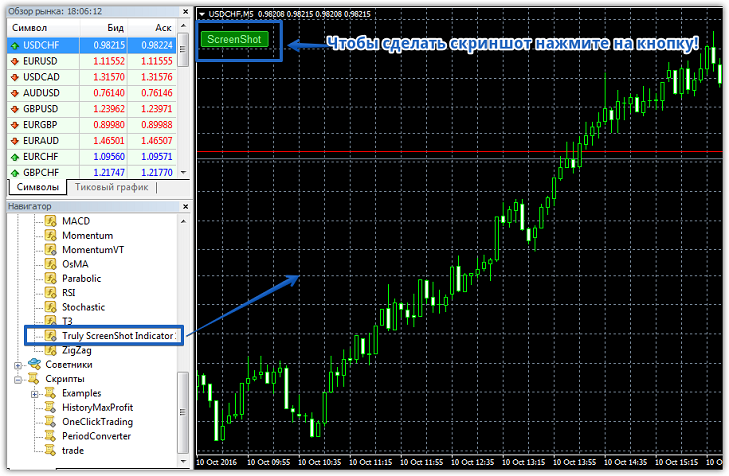
Aparecerá una lista de carpetas del sistema. Busque la carpeta "Indicadores" y arrastre el Indicador Truly Screenshot hasta ella. Para ver el indicador en la terminal, simplemente reiníciela. A continuación, abra el panel del navegador, seleccione "Indicadores" y arrastre el Indicador Truly Screenshot al gráfico del par de divisas que esté operando.
Trabajar con el indicador. Ajustes
Aunque Truly Screenshot está diseñado como un indicador, su funcionamiento se asemeja más al de un asesor experto o un script. Como ya mencionamos, este indicador toma capturas de pantalla automáticamente en cualquier momento al hacer clic en el botón verde de la esquina superior izquierda. Exploremos la configuración de capturas de pantalla automáticas.
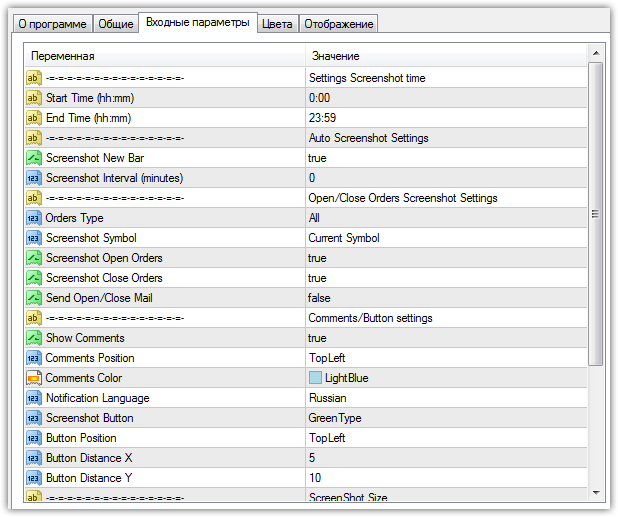
Las variables Hora de inicio y Hora de finalización permiten limitar el tiempo de ejecución del indicador. Esta función es útil para operadores que operan durante una sesión específica y no necesitan capturas de pantalla de otros períodos. En la línea Captura de pantalla de la nueva barra, se puede activar o desactivar el indicador para que tome una captura de pantalla al abrir cada nueva vela.
Para ello, seleccione "verdadero" o "falso" en esta línea. En la línea "Intervalo de captura de pantalla", puede especificar el intervalo en minutos tras el cual el indicador tomará una captura de pantalla.
La variable "Tipo de Órdenes" permite seleccionar las operaciones que se capturarán en pantalla, especialmente las abiertas manualmente o por un asesor experto. La línea de configuración "Capturar Órdenes Abiertas" activa la captura automática de pantallas al abrir una posición, y la línea "Capturar Órdenes Cerradas" activa la captura automática de pantallas al cerrar una operación. También puede activar las notificaciones por correo electrónico en la línea "Enviar Correo de Apertura/Cierre" al abrir o cerrar una operación.
La línea ScreenshotSymbol permite activar capturas de pantalla tanto para el par de divisas en el que se ejecuta el indicador como para otros pares de divisas donde no está presente. Por ejemplo, si desea que el indicador tome capturas de pantalla solo en el gráfico donde está instalado el script, seleccione "Símbolos actuales". Para aplicar la función de captura de pantalla a todos los pares de divisas, seleccione "Todos".
Finalmente, cabe destacar que el Indicador Truly Screenshot facilita enormemente el registro, ya que todas tus operaciones se capturarán sin tu intervención. Todas las capturas de pantalla realizadas por el indicador se encuentran en la carpeta Archivos.
Descargue el indicador de captura de pantalla de Forex.