फॉरेक्स एक्सपर्ट एडवाइजर का उपयोग कैसे करें
हाल ही में, अधिकांश व्यापारी स्वचालित ट्रेडिंग की ओर रुख कर रहे हैं, या तो विभिन्न सलाहकारों को कस्टम-डिजाइन करके  या हमारी वेबसाइट से विशेषज्ञों को डाउनलोड और अनुकूलित करके।
हालांकि ट्रेडर आमतौर पर ट्रेडिंग टर्मिनल में एडवाइजर को इंस्टॉल करने के तरीके से परिचित होते हैं, लेकिन अधिकांश नौसिखिए ट्रेडिंग टर्मिनल के बुनियादी सिद्धांतों को भी नहीं समझते हैं, विशेषज्ञों को इंस्टॉल करने और उनकी बुनियादी सेटिंग्स के बारे में तो उन्हें बिल्कुल भी जानकारी नहीं होती है।.
फॉरेक्स एडवाइजर इंस्टॉल करने के लिए, आपको इसे हमारी वेबसाइट के एडवाइजर। इस सेक्शन में डेमो वर्जन और पूरी तरह से मुफ्त रोबोट दोनों उपलब्ध हैं।
इसके बाद, अपना ट्रेडिंग टर्मिनल लॉन्च करें और फ़ाइल मेनू का उपयोग करके डेटा डायरेक्टरी तक पहुंचें। आप छवि में एक उदाहरण देख सकते हैं:
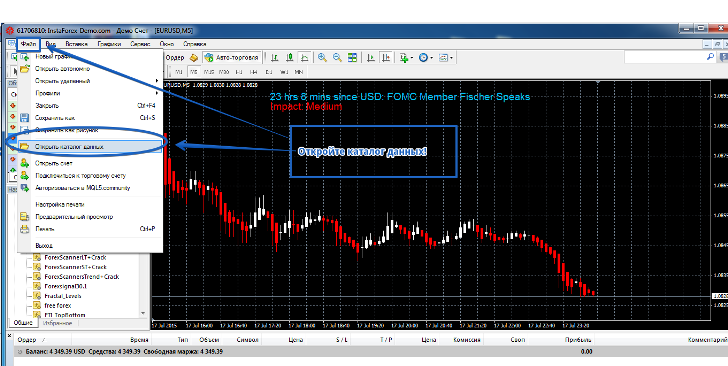
फिर, खुलने वाली डायरेक्टरी में, एक्सपर्ट फोल्डर में जाएं और डाउनलोड की गई फ़ाइल को पेस्ट करें। यदि एक्सपर्ट एडवाइजर किसी इंडिकेटर पर आधारित है, तो उसे इंडिकेटर्स फोल्डर में डाल दें। अक्सर, मालिक अपने काम को सुरक्षित रखने की कोशिश करते हैं, इसलिए आपको एक्सपर्ट एडवाइजर के साथ .dll एक्सटेंशन वाली एक फ़ाइल मिल सकती है। यह फ़ाइल एक लाइब्रेरी है, इसलिए आपको इसे भी कॉपी करके डेटा डायरेक्टरी के अंदर, लाइब्रेरीज नामक फोल्डर में पेस्ट करना होगा। यदि आपने सभी फ़ाइलें कॉपी कर ली हैं, तो एक्सपर्ट एडवाइजर को रीस्टार्ट करने के बाद यह एक्सपर्ट एडवाइजर्स की सूची में दिखाई देनी चाहिए।.
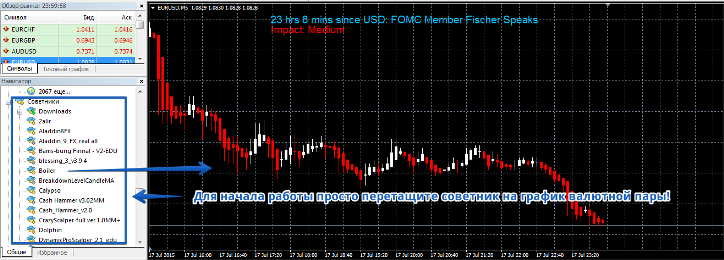
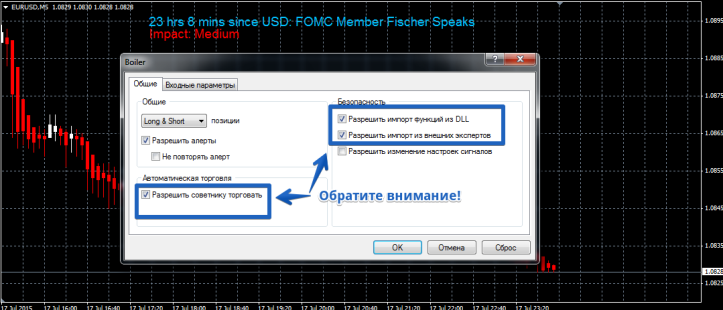
एक्सपर्ट एडवाइजर का उपयोग शुरू करने के लिए, बस इसे करेंसी पेयर चार्ट पर ड्रैग करें। ऐसा करने पर, एडवाइजर की बेसिक सेटिंग्स दिखाई देंगी। सुनिश्चित करें कि जनरल टैब में चेकबॉक्स निम्न क्रम में हों:
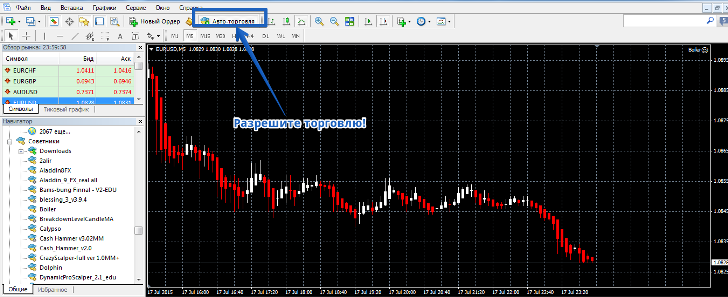
ट्रेडिंग एक्सपर्ट जोड़ने के बाद, आपको टूलबार पर उसका आइकन ढूंढकर उसे ट्रेडिंग के लिए सक्षम करना होगा। आप इमेज में एक उदाहरण देख सकते हैं:
कभी-कभी, एक्सपर्ट एडवाइजर ट्रेडिंग शुरू नहीं करता है। ऐसा इसलिए होता है क्योंकि ट्रेडिंग टर्मिनल की मुख्य सेटिंग्स में ऑटो-ट्रेडिंग बंद होती है। इसे चालू करने के लिए, "सर्विस" टैब पर जाएं और "सेटिंग्स" मेनू खोलें। विभिन्न विकल्पों में से, "एक्सपर्ट एडवाइजर्स" टैब ढूंढें और नीचे दी गई छवि में दिखाए गए अनुसार बॉक्स को चेक करें:
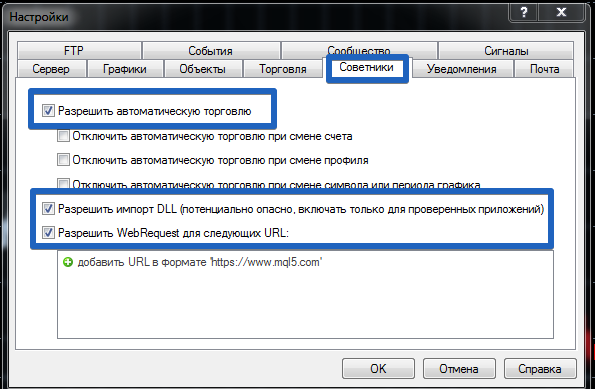
इन सेटिंग्स के बाद, एक्सपर्ट एडवाइजर ट्रेडिंग शुरू कर देगा। ध्यान दें कि यह आखिरी चरण केवल एक बार ही करना होता है। अब मैं लगभग सभी एक्सपर्ट एडवाइजर में पाई जाने वाली बुनियादी सेटिंग्स के बारे में चर्चा करना चाहूंगा।.
लगभग हर एक्सपर्ट एडवाइजर में सबसे पहले ट्रेडिंग लॉट सेटिंग दिखाई देती है। एक्सपर्ट एडवाइजर की सेटिंग्स में इसे अक्सर Lot या संक्षिप्त रूप में LT लिखा जाता है। लॉट लाइन को एडजस्ट करके आप एक्सपर्ट एडवाइजर द्वारा उपयोग किए जाने वाले ट्रेडिंग लॉट को बढ़ा या घटा सकते हैं।.
इस प्रकार, आप लगभग किसी भी एक्सपर्ट एडवाइजर में जोखिमों को प्रभावित कर सकते हैं। साथ ही, प्रत्येक एक्सपर्ट एडवाइजर में प्रॉफिट और स्टॉप ऑर्डर सेटिंग्स होती हैं। सेटिंग्स में, इन्हें अक्सर टेक प्रॉफिट और स्टॉप लॉस के रूप में नामित किया जाता है, और इन्हें आमतौर पर TP और SL के रूप में भी जाना जाता है।.
इन मापदंडों को अक्सर प्रत्येक ट्रेडिंग इंस्ट्रूमेंट के लिए अनुकूलित किया जाता है, क्योंकि विभिन्न जोड़ियों में मूल्य सीमाएँ भिन्न होती हैं। उदाहरण के लिए, पाउंड पर स्टॉप लॉस आमतौर पर शॉर्ट होता है, जबकि यूरो/डॉलर जोड़ी पर यह काफी बड़ा होता है, क्योंकि वहाँ मूल्य सीमा अधिक होती है।.
लगभग सभी एक्सपर्ट एडवाइजर में एक कोड युक्त मैजिक सेटिंग लाइन होती है। यह इसलिए आवश्यक है ताकि एक्सपर्ट एडवाइजर मैन्युअल रूप से खोले गए ट्रेडों को भ्रमित न करे। यदि आप मार्टिंगेल-आधारित एक्सपर्ट एडवाइजर का उपयोग कर रहे हैं, तो इसमें ट्रेडिंग लॉट को गुणा करने की सेटिंग्स हमेशा मौजूद होती हैं, जिन्हें LotExponent और Multiplier के रूप में दर्शाया जाता है। ये संभवतः किसी भी एक्सपर्ट एडवाइजर में पाई जाने वाली बुनियादी सेटिंग्स हैं। अब आइए देखते हैं कि इन्हें कैसे कॉन्फ़िगर किया जाए।.
शुरुआत करने के लिए, स्ट्रेटेजी टेस्टर में लॉग इन करें। टेस्टर मेनू में, ऑप्टिमाइज़ेशन के आगे वाले बॉक्स को चेक करें। इसके बाद, एक्सपर्ट एडवाइज़र सेटिंग्स पर जाएं और "स्टार्ट" कॉलम के आगे, न्यूनतम पैरामीटर दर्ज करें जिसे आप ऑप्टिमाइज़ करना चाहते हैं और अधिकतम पैरामीटर जो आपको स्वीकार्य लगता है। फिर, मुख्य टेस्टर विंडो पर जाएं और "स्टार्ट" पर क्लिक करें। ऑप्टिमाइज़ेशन के बाद, ट्रेडिंग टर्मिनल संभावित सेटिंग्स प्रदर्शित करेगा जिनसे लाभ प्राप्त हो सकता है।.
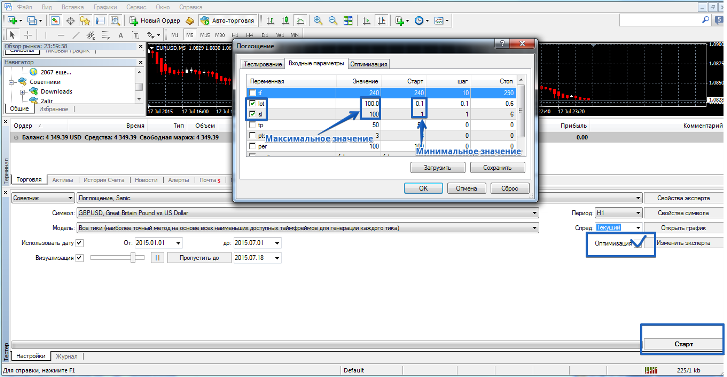
इसे पढ़ने के बाद आपको लग सकता है कि एक्सपर्ट एडवाइजर को इंस्टॉल करना एक श्रमसाध्य प्रक्रिया है, लेकिन वास्तव में इसमें केवल 5 मिनट लगते हैं। इंस्टॉलेशन के विपरीत, सेटिंग्स को ऑप्टिमाइज़ करना अधिक श्रमसाध्य है। हालांकि, याद रखें कि आपकी सफलता आपके द्वारा चुने गए सही मापदंडों पर निर्भर करती है। आपके ध्यान के लिए धन्यवाद, और शुभकामनाएँ!