टीएचवी गुफा प्रबंधक सहायक सलाहकार
ट्रेडिंग शुरू करने जितना ही महत्वपूर्ण है ओपन पोजीशन की निगरानी करना। ट्रेडिंग के दौरान, एक सक्रिय ट्रेडर को कई तरह के कार्यों का सामना करना पड़ता है, जैसे स्टॉप ऑर्डर सेट करना और प्रॉफिट लेना, कीमत में उतार-चढ़ाव के साथ स्टॉप ऑर्डर को एडजस्ट करना, और ऑर्डर बंद करना और उसकी निगरानी करना।.

आम तौर पर, मध्यम अवधि के ट्रेडिंग को प्राथमिकता देने वाले व्यापारियों के लिए, ऑर्डर प्रबंधन में कोई समस्या नहीं होती है।
हालांकि, स्कैल्पिंग करने वालों के लिए, जिनके एक साथ दस तक ट्रेड खुले हो सकते हैं और प्रतिदिन ट्रेडों की कुल संख्या कई दर्जन से अधिक हो सकती है, कई कठिनाइयाँ और त्रुटियाँ उत्पन्न होती हैं जो दैनिक प्रदर्शन पर घातक प्रभाव डाल सकती हैं।
THV केवमैनेजर एडवाइजर को विशेष रूप से THV स्कैल्पिंग रणनीति का उपयोग करके ट्रेडिंग के लिए विकसित किया गया है, और इसका मुख्य उद्देश्य विभिन्न स्टॉप-लॉस और टेक-प्रॉफिट ऑर्डर प्लेसमेंट मॉडल के माध्यम से खुले ऑर्डरों की निगरानी करना और जोखिमों का प्रबंधन करना है।
THV केवमैनेजर को इंस्टॉल करना
इससे पहले कि हम EA के बुनियादी मापदंडों और क्षमताओं की जांच शुरू करें, आपको इसे MT4 ट्रेडिंग टर्मिनल में इंस्टॉल करना होगा। लेख के अंत में दी गई फ़ाइलों को डाउनलोड करने के बाद, आपको EA के साथ काम करने के लिए आवश्यक इंडिकेटर इंस्टॉल करना होगा।
इसे ट्रेडिंग टर्मिनल में इंस्टॉल करने के लिए, MT4 में फ़ाइल मेनू खोलें और "डेटा कैटलॉग" सेक्शन पर जाएं। डेटा कैटलॉग खुलने के बाद, "एक्सपर्ट" फ़ोल्डर ढूंढें और EA को उसमें डालें। साथ ही, "इंडिकेटर्स" फ़ोल्डर ढूंढें और इंडिकेटर्स को उसमें डालें।
टर्मिनल को रीस्टार्ट करने के बाद, "एक्सपर्ट्स" सेक्शन में जाएं और इसे किसी भी टाइमफ़्रेमजहां कोई ऑर्डर खुला हो। यह ध्यान रखना महत्वपूर्ण है कि EA केवल उन्हीं ऑर्डर्स को प्रभावित करता है जिन्हें यह असाइन किया गया है।
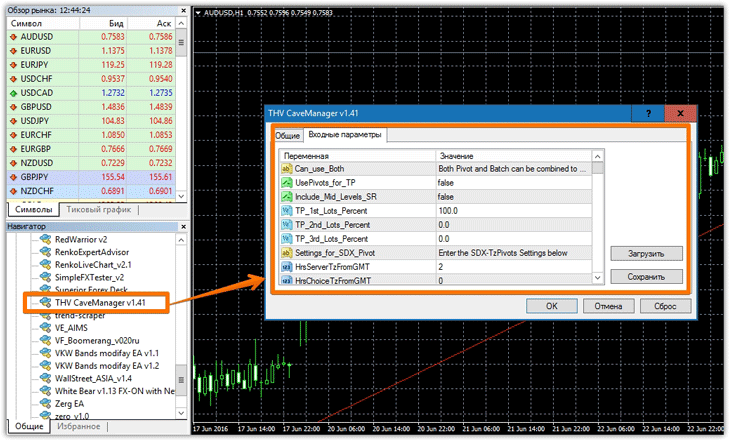
बुनियादी विशेषताएं और सेटिंग्स
जैसा कि हमने पहले ही बताया है, THV Cavemanager एक उपयोगी टूल है जो विभिन्न ऑर्डर प्रोसेसिंग विकल्पों का उपयोग करता है, जिनके बारे में आप सेटिंग्स के दौरान जानेंगे। यह ध्यान देने योग्य है कि लेखक ने बड़ी संख्या में वैरिएबल शामिल किए हैं, ताकि आप इस एक्सपर्ट एडवाइजर के अनुसार अपनी रणनीति को अनुकूलित कर सकें।
पहला वैरिएबल, "Tp के लिए पिवोट्स का उपयोग करें", आपको पिवोट स्तरों के आधार पर लाभ लक्ष्यीकरण को सक्षम या अक्षम करने की अनुमति देता है, और "मध्य स्तर SR शामिल करें" विकल्प आपको अतिरिक्त स्तर जोड़ने की अनुमति देता है। "Tp 1st Lots Percent" विकल्प में, आप किसी निश्चित पिवोट स्तर पर कीमत पहुंचने पर पूरी पोजीशन का एक प्रतिशत बंद करने के लिए निर्दिष्ट कर सकते हैं। यह फ़ंक्शन ऑर्डर को आंशिक रूप से बंद करने की अनुमति देता है।
आप एक्सपर्ट एडवाइजर के भीतर एक विशिष्ट पिवोट बिंदु गणना विधि भी चुन सकते हैं: एक मानक सूत्र या फिबोनाची। इसलिए, यदि आप "Show 1Daily 2FibonacciPivots" विकल्प में 1 दर्ज करते हैं, तो मानक गणना का उपयोग किया जाएगा, जबकि 2 दर्ज करने पर फिबोनाची का उपयोग होगा।
UseTP By Batch वेरिएबल आपको किसी पोजीशन को चरणों में बंद करने की सुविधा देता है, यानी एक निश्चित प्रतिशत या पिप्स की संख्या के आधार पर। यदि आप इस सुविधा को सक्षम करते हैं, तो आपको प्रत्येक चरण के लिए प्रतिशत या पिप्स की संख्या निर्दिष्ट करनी होगी। स्टॉप ऑर्डर के लिए भी यही लागू होता है, इसलिए आप UseLoss by Batch लाइन में एक निश्चित संख्या में पिप्स या प्रतिशत के आधार पर चरणबद्ध स्टॉप ऑर्डर सक्षम कर सकते हैं।
इस एक्सपर्ट एडवाइजर में UseNoLossAfterPips लाइन में किसी पोजीशन को ब्रेक-ईवन पर ले जाने का विकल्प है। आपको NoLossAfterPips लाइन में पिप्स की संख्या निर्दिष्ट करनी होगी जिसके बाद एक्सपर्ट एडवाइजर स्टॉप ऑर्डर को स्थानांतरित करेगा।
चरणबद्ध स्टॉप ऑर्डर के अलावा, Use ATR Stop Loss लाइन आपको ATR संकेतक के आधार पर स्टॉप ऑर्डर सक्षम करने की सुविधा देती है, जो बाजार की अस्थिरता को सटीक रूप से मापता है । आप ATR Period SL लाइन में संकेतक की अवधि भी बदल सकते हैं, और ATR SL Factor गुणक का उपयोग करके स्टॉप ऑर्डर के आकार को सीधे प्रभावित कर सकते हैं। स्टॉप लॉस के अलावा, आप 'Use ATR Target Profit' लाइन में ATR इंडिकेटर-आधारित प्रॉफिट टारगेट भी सेट कर सकते हैं।
विशेष सेटिंग्स के अलावा, EA में बुनियादी वैरिएबल भी शामिल हैं। आप 'UseTrailiingStop' लाइन में ट्रेलिंग स्टॉप सेट कर सकते हैं और 'Trailing Stop Pips' लाइन में ट्रेलिंग लेवल सेट कर सकते हैं।
EA आपको 'UseTrailPriceByPercentage' लाइन में पूरे हुए प्रॉफिट के प्रतिशत के आधार पर ट्रेलिंग सेट करने की सुविधा भी देता है, और 'PercentageTrailBehindPrice' लाइन में प्रॉफिट का प्रतिशत निर्दिष्ट करने की सुविधा भी देता है।
ऊपर बताए गए दो ट्रेलिंग विकल्पों के अलावा, आप ATR इंडिकेटर के आधार पर ट्रेलिंग सेट कर सकते हैं (इसके लिए पहले 'Use ATR TrailingStop' लाइन में इस सुविधा को सेट करना होगा), साथ ही पिछली कैंडल के हाई/लो के आधार पर भी ट्रेलिंग सेट कर सकते हैं।
स्कैल्पिंग या पिप्सिंग का उपयोग करते हैं तो THV Cavemanager एडवाइजर एक अनिवार्य टूल है ।
THV केवमैनेजर डाउनलोड करें