टीएसटेस्टर 2.30
कभी न कभी हम सभी एक ऐसे मुकाम पर पहुँच जाते हैं जहाँ हमें अपनी  ट्रेडिंग रणनीति की लाभप्रदता का परीक्षण करना पड़ता है।
कई लोग डेमो अकाउंट पर वास्तविक समय में अपनी या दूसरों की रणनीतियों का परीक्षण करते हैं, जबकि अधिक साहसी लोग सीधे वास्तविक ट्रेडिंग अकाउंट पर प्रयोग करते हैं।
हालांकि, दोनों ही तरीके आमतौर पर बहुत समय लेने वाले होते हैं, खासकर इसलिए क्योंकि किसी ट्रेडिंग रणनीति को प्रभावी कहने के लिए, उसे कम से कम छह महीने तक विभिन्न उपकरणों पर परखा जाना आवश्यक है।
TSTester एक ऐसा प्रोग्राम है जो आपको एक मानक एक्सपर्ट एडवाइजर के रूप में लागू किए गए स्ट्रेटेजी टेस्टर में अपनी ट्रेडिंग रणनीति का परीक्षण करने में मदद करता है।
TSTester के साथ, आप अपने MT4 में विज़ुअलाइज़ेशन मोड में इंडिकेटर और रणनीतियों का परीक्षण कर सकते हैं और अपने ट्रेडिंग टर्मिनल द्वारा समर्थित किसी भी इंस्ट्रूमेंट और टाइमफ्रेम पर ट्रेडिंग करना सीख सकते हैं।
विस्तृत समीक्षा शुरू करने से पहले, आपको MT4 ट्रेडिंग टर्मिनल में प्रोग्राम इंस्टॉल करना होगा। इसके लिए, इस लेख के अंत में दिए गए एक्सपर्ट एडवाइजर और इंडिकेटर वाले आर्काइव को डाउनलोड करें। अपना प्लेटफ़ॉर्म खोलें और फ़ाइल मेनू का उपयोग करके डेटा फ़ोल्डर खोलें। फिर, एक्सपर्ट एडवाइजर को "expert" फ़ोल्डर में और इंडिकेटर को "indicators" फ़ोल्डर में कॉपी करें और ट्रेडिंग टर्मिनल को रीस्टार्ट करें।
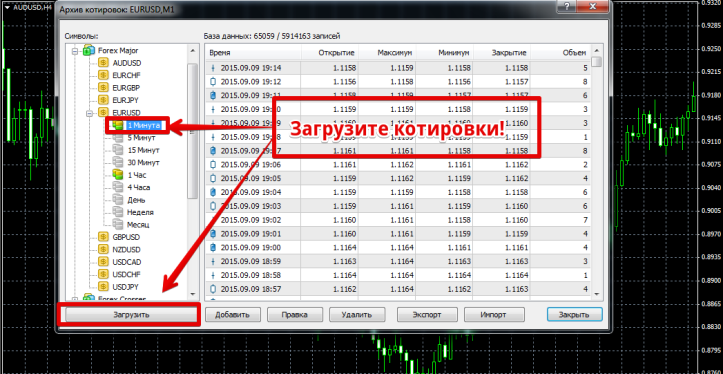
अगला चरण उन करेंसी पेयर्स के लिए हिस्टोरिकल डेटा को अपडेट करना है जिन पर आप परीक्षण करेंगे। इसके लिए, ऊपरी पैनल में सर्विस मेनू पर जाएं, फिर कोट आर्काइव खोलें और चयनित करेंसी पेयर के लिए मिनट डेटा लोड करें।
यह आवश्यक है ताकि आपको हर बार अलग-अलग टाइम फ्रेम पर परीक्षण करने के लिए कोट्स को रीलोड न करना पड़े। याद रखें, यह चरण महत्वपूर्ण है, क्योंकि आपके प्रारंभिक डेटा की विश्वसनीयता आपके परीक्षण की निष्पक्षता को बहुत प्रभावित करती है।
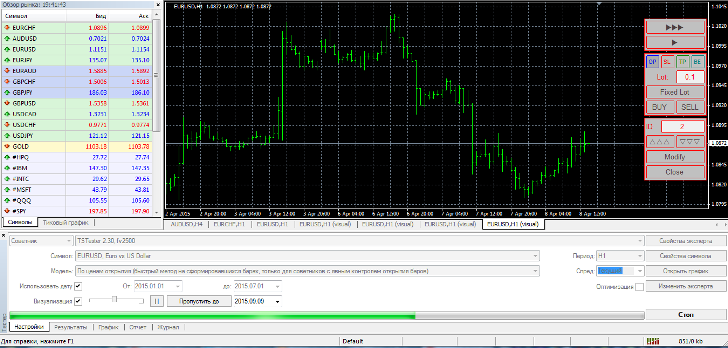
कोट डेटा अपडेट करने के बाद, स्ट्रेटेजी टेस्टर खोलें और एक्सपर्ट एडवाइजर चयन फ़ील्ड में TSTester चुनें। इसके बाद, परीक्षण के लिए करेंसी पेयर और समय सीमा।
इस चरण में "विज़ुअलाइज़ेशन" बॉक्स को चेक करना महत्वपूर्ण है, अन्यथा परीक्षण विफल हो जाएगा। सभी चरण पूरे करने के बाद, स्टार्ट पर क्लिक करें, और एक नई विंडो खुलेगी जिसमें लाइव चार्ट और ऑर्डर मैनेजमेंट पैनल दिखाई देगा।
जब आप पहली बार ऐप लॉन्च करेंगे, तो आपकी स्क्रीन पर तीन लाइनें दिखाई देंगी। ये लाइनें स्टॉप ऑर्डर, प्रॉफिट और पेंडिंग ऑर्डर को दर्शाती हैं। सबसे पहले, आपको इन्हें हटाना होगा।
ऐसा करने के लिए, ऑर्डर मैनेजमेंट पैनल पर Sl, TP और Op बटन पर क्लिक करें। बाय ऑर्डर खोलने के लिए Buy पर क्लिक करें, और सेल ऑर्डर को एग्जीक्यूट करने के लिए Sell पर क्लिक करें। लॉट लाइन में, वह लॉट जिसके साथ आप ट्रेड शुरू करना चाहते हैं।
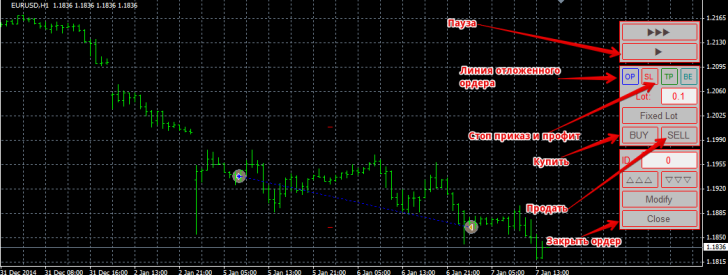
एक बार पोजीशन खोलने के बाद, आप स्टॉप लॉस सेट कर सकते हैं। ऐसा करने के लिए, कंट्रोल पैनल पर SL बटन पर क्लिक करें। एक लाल रेखा दिखाई देगी, जिसे आप इच्छित स्तर तक खींच सकते हैं। कंट्रोल
पैनल पर TP बटन पर क्लिक करके आप प्रॉफिट ले सकते हैं। एक हरी रेखा दिखाई देगी, जिसे आपको प्रॉफिट लेने के स्तर पर रखना चाहिए। प्रॉफिट और स्टॉप लॉस स्तर सेट करने के बाद, मॉडिफाई बटन पर क्लिक करें, जिसके बाद आपके स्तर सेट और लॉक हो जाएंगे। यदि आपको कोई पोजीशन बंद करनी है, तो बस क्लोज बटन पर क्लिक करें।
सामान्य ट्रेड खोलने के अलावा, आप पेंडिंग बाय-स्टॉप और सेल-स्टॉप ऑर्डर भी सेट कर सकते हैं। बाय-स्टॉप ऑर्डर देने के लिए, कंट्रोल पैनल पर OP बटन पर क्लिक करें।
एक नीली बिंदीदार रेखा दिखाई देगी, जो पेंडिंग ऑर्डर को। इसे इच्छित स्तर पर सेट करें और BUY पर क्लिक करें, और बाय-स्टॉप ऑर्डर तुरंत लग जाएगा। सेल-स्टॉप ऑर्डर भी इसी तरह लगाया जाता है, बस फर्क इतना है कि इच्छित स्तर सेट करने के बाद आपको SELL पर क्लिक करना होगा।
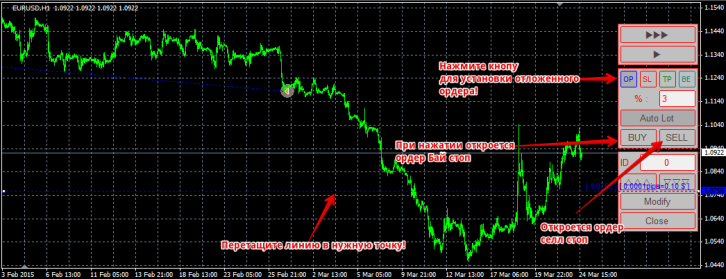
किसी सामान्य एक्सपर्ट एडवाइजर का परीक्षण करने की तरह ही, आप टेस्टर के रिजल्ट टैब में अपने ट्रेडों का इतिहास देख सकते हैं, ग्राफ टैब में बैलेंस ग्रोथ चार्ट देख सकते हैं, और रिपोर्ट टैब में ड्रॉडाउन, लाभप्रदता और अन्य प्रमुख मेट्रिक्स पर पूरी रिपोर्ट प्राप्त कर सकते हैं।
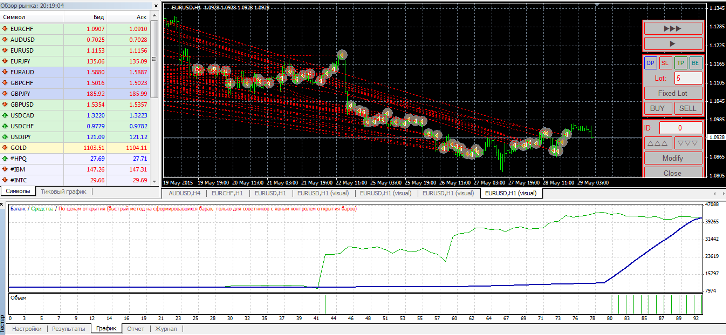
इस लेख को लिखते समय, मैंने एक साधारण टीएस का परीक्षण किया, जिसके परिणाम आप नीचे दी गई छवि में देख सकते हैं:
अंत में, मैं यह बताना चाहूंगा कि आप स्क्रीन पर कोई भी इंडिकेटर, ग्राफिक एलिमेंट और सिंबल जोड़ सकते हैं, चार्ट के प्रकार बदल सकते हैं और ज़ूम इन व ज़ूम आउट भी कर सकते हैं।
फॉरेक्स इंडिकेटर्स और ट्रेडिंग रणनीतियों की लाभप्रदता का परीक्षण कर सकते हैं —और यह बिल्कुल मुफ्त है। आपके ध्यान के लिए धन्यवाद, और परीक्षण के लिए शुभकामनाएं!