MetaTrader untuk iPad: Persamaan dan Perbedaan
Perkembangan berbagai teknologi komunikasi dan internet global memungkinkan hampir setiap pedagang untuk tetap mendapatkan informasi tentang semua peristiwa.
Meskipun sebelumnya para spekulan mata uang hanya dapat berdagang melalui platform perdagangan khusus yang terpasang di komputer pribadi, kini Anda dapat berdagang menggunakan ponsel atau tablet Anda.
Faktanya, kemajuan tidak berhenti, dan ponsel pintar serta tablet yang dirilis saat ini jauh lebih canggih daripada komputer yang Anda beli lima tahun lalu.
Tentu saja, dengan munculnya peluang teknologi, para programmer dan perusahaan pialang Mereka tidak diam saja, jadi kemunculan aplikasi semacam itu bukanlah suatu berita besar.
Namun, dalam artikel ini, kita akan mencoba untuk mengenal program MetaTrader untuk iPad semaksimal mungkin, serta mengidentifikasi persamaan dan perbedaan dengan versi MT4 untuk komputer pribadi.
Cara Menginstal MetaTrader untuk iPad
Untuk menginstal MetaTrader di iPad Anda, kunjungi situs web broker tersebut, di mana Anda akan ditawari opsi untuk mengunduh aplikasi yang sesuai. Setelah mengklik logo yang sesuai, Anda akan secara otomatis dialihkan ke iTunes Store, tempat Anda dapat mengunduh dan menginstal aplikasi tersebut sepenuhnya gratis. Anda juga dapat membuka App Store dan mencari aplikasi tersebut menggunakan bilah pencarian.
Setelah peluncuran pertama, Anda akan melihat jendela standar yang meminta Anda untuk membuat akun demo atau memilih server untuk akun yang sudah ada. Setelah Anda memasukkan detail akun Anda, aplikasi akan diluncurkan, dan Anda akan melihat tampilan seperti ini:
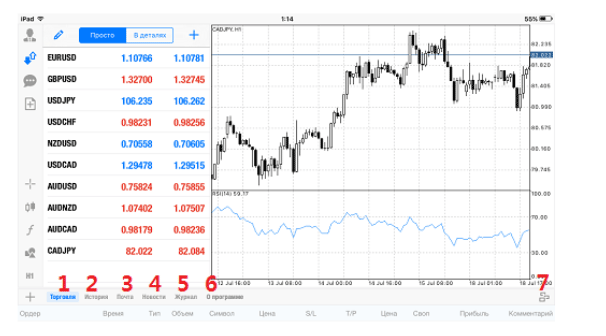
Jika dilihat dari tampilan programnya, Anda akan melihat menu vertikal yang terletak di sisi kiri layar dan menu horizontal yang terletak di bawah grafik itu sendiri. Perlu dicatat bahwa menu horizontal ini sangat mirip dengan yang terdapat pada terminal perdagangan desktop MT4.
Menu horizontal berisi enam tab: "Perdagangan," "Riwayat," "Surat," "Berita," "Jurnal," dan "Tentang." Menu ini juga berisi ikon yang mengontrol lokasi grafik. Berikut ringkasan singkat dari setiap tab:
1) Tab "Trading" menampilkan posisi terbuka dan status akun Anda. Tab ini digunakan untuk menutup posisi.
2) Tab Riwayat menampilkan posisi tertutup Anda.
3) Tab “Mail” berisi notifikasi dari broker, serta notifikasi Anda.
4) Tab Log berisi notifikasi sistem yang muncul ketika berbagai kesalahan, gangguan, dan lain sebagainya terjadi.
5) Di tab “Berita”, Anda akan menerima data statistik penting dan pernyataan politik, seperti yang terjadi di MT4.
Menu horizontalnya sendiri sepenuhnya identik dengan menu di platform trading MT4. Di menu vertikal, Anda dapat meluncurkan fungsi tambahan yang tersedia di program dengan memilih ikon tertentu.
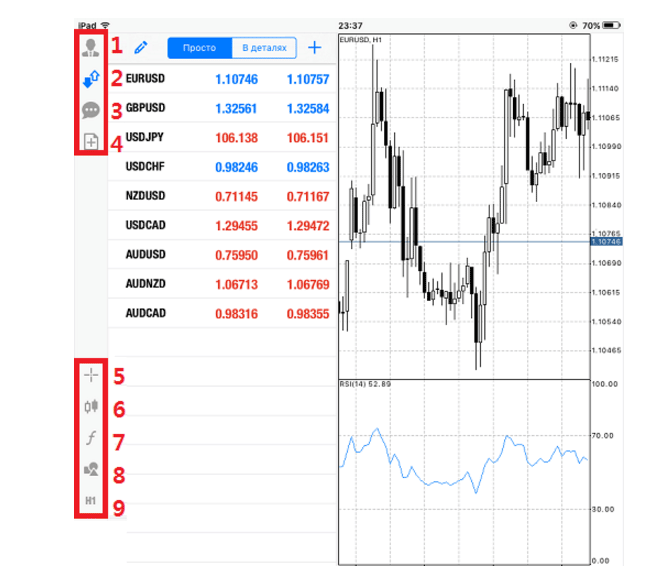
Dengan mengklik ikon pertama bergambar orang, Anda dapat melihat dan mengedit informasi pribadi Anda. Ikon kedua, yang menggambarkan dua panah yang mengarah ke arah berlawanan, menampilkan gambaran umum pasar. Penting untuk dipahami bahwa terminal tidak menampilkan semua pasangan mata uang secara default, jadi dengan mengklik tanda plus di sebelah kanan, Anda dapat menambahkan pasangan mata uang apa pun yang Anda butuhkan.
Ikon ketiga memungkinkan Anda untuk mengobrol dengan trader lain yang terdaftar di situs web pengembang, dan ikon keempat memungkinkan Anda untuk membuka posisi.
Di bagian bawah menu vertikal terdapat lima ikon yang secara signifikan memperluas fungsionalitas program. Ikon pertama, berbentuk seperti tanda silang, memungkinkan Anda untuk melakukan perubahan standar pada grafik dalam pip dan candlestick. Ikon keenam, berbentuk seperti candlestick, memungkinkan Anda untuk mengganti jenis grafik dari candlestick ke grafik garis atau grafik batang.
Ikon ketujuh akan sangat berguna bagi para trader yang menggunakan analisis teknikal, karena berkat ikon ini Anda dapat menerapkan Indikator teknis ForexSeperti pada MT4, semua indikator dibagi menjadi beberapa bagian.
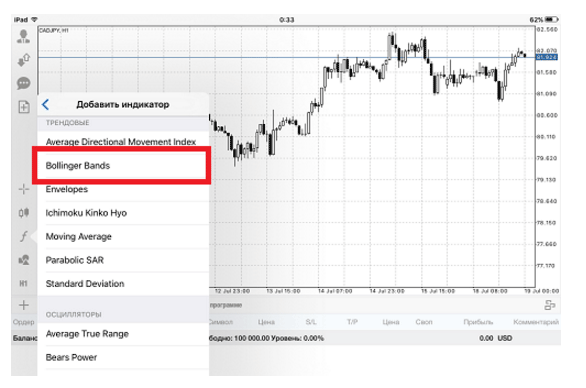
Ikon ketujuh berikutnya memungkinkan Anda untuk melakukan analisis grafis, yaitu, menggambar garis tren, menggunakan alat Fibonacci, dan menggambar bentuk-bentuk tertentu.
Persamaan dan perbedaan antara versi iPad dan PC
Jika kita mengabaikan semua nuansa desain dan hanya fokus pada fungsionalitas, jelas bahwa versi iPad praktis merupakan salinan dari MT4 standar, tetapi dengan fungsionalitas terbatas. Perbedaan mendasar antara platform ini adalah versi iPad tidak memiliki kemampuan untuk menggunakan expert advisor, indikator kustom, dan naskah.
Kesimpulannya, saya ingin mencatat bahwa aplikasi MetaTrader untuk iPad memungkinkan Anda tidak hanya memantau status terkini dari order terbuka melalui PC, seperti yang sebelumnya dimungkinkan, tetapi juga melakukan analisis teknis dan grafis secara lengkap.
Unduh MetaTrader untuk iPad Anda dapat melakukan ini dengan broker forex mana pun.