Memasang indikator atau penasihat di terminal Forex
Ini adalah langkah paling sederhana, karena skrip tidak perlu diinstal seperti program standar. Skrip sudah menjadi  bagian dari terminal trader, dan menginstalnya hanya memerlukan penyalinan ke folder yang sesuai. Perlu dicatat bahwa advisor dan indikator diinstal dengan cara yang sama persis, hanya di folder yang berbeda.
Instalasi indikator atau penasihat baru selesai setelah Anda menyalin semua elemen program tambahan ke lokasi yang sesuai.
Oleh karena itu, setelah mengunduh, periksa dengan saksama isi arsip yang diterima beserta file utama penasihat atau indikator tersebut.
Agar lebih mudah dipahami, mari kita uraikan seluruh proses menjadi beberapa tahapan:
1. Unduh program itu sendiri atau arsipnya ke desktop Anda menggunakan tautan di artikel. Dalam beberapa kasus, unduhan mungkin secara otomatis masuk ke folder "Unduhan" browser Anda. Anda kemudian perlu memindahkan arsip yang diunduh ke desktop Anda.
2. Jika file berada dalam arsip, ekstrak terlebih dahulu. Sebaiknya lakukan ini di folder baru yang telah dibuat agar file-file tersebut tidak tersebar di seluruh desktop Anda.
3. Tentukan lokasi folder yang diinginkan tempat salinan akan dibuat. Untuk melakukan ini, klik kanan pada ikon pintasan terminal trader, dan di submenu yang terbuka, pilih tab terakhir, "Properti.".
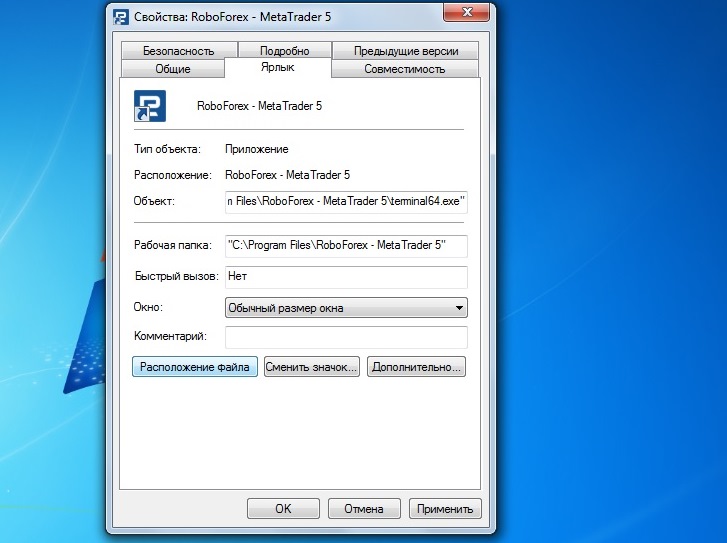
Sebuah jendela akan terbuka tempat kita memilih "Temukan objek"; sekarang Anda berada di folder tempat platform trading terinstal, sekarang kita pergi ke folder "experts" dan salin file advisor itu sendiri ke sini; file tersebut berformat mq4.
Skrip tambahan mungkin disertakan bersama expert advisor. Salin skrip tersebut ke folder yang sesuai: template di folder "templates" dan skrip di folder "scripts". Saat memindahkan indikator, file utamanya akan disalin ke folder bernama "indicators".
4. Instalasi selesai. Luncurkan terminal perdagangan dan pilih instance yang diinginkan di tab "Advisors" (untuk indikator, pilih "Indicators" atau "Custom Indicators"). Kemudian, lanjutkan ke tahap pengaturan lanjutan.
Seret objek yang diinginkan ke jendela grafik pasangan mata uang menggunakan mouse. Jendela pengaturan tambahan akan segera muncul. Ubah pengaturan tersebut sesuai kebutuhan Anda atau biarkan pengaturan default dan klik "OK".
Setelah itu, jangan lupa untuk mengizinkan penasihat untuk melakukan trading. Anda dapat melakukannya dengan mengklik tombol "Penasihat" di bagian atas terminal trader.
Untuk memastikan pengoperasian yang benar, sebelum menginstal, pastikan skrip yang Anda unduh dirancang khusus untuk bekerja di terminal. Untuk melakukan ini, bacalah dengan saksama deskripsi program di situs web tempat Anda mengunduhnya.
Jika Anda tidak berada di folder terminal perdagangan, ada folder bernama Indikator
Sayangnya, hal ini juga terjadi belakangan ini, dalam hal ini kita akan melanjutkan sebagai berikut:
- Buka MetaEditor di platform trading Anda. Anda dapat melakukannya dari tab "Layanan" di menu atas.
- Kemudian, di navigator di sisi kiri, pilih folder yang kita butuhkan - indikator, skrip, atau expert advisor - lalu klik kanan, dan pilih buka folder.
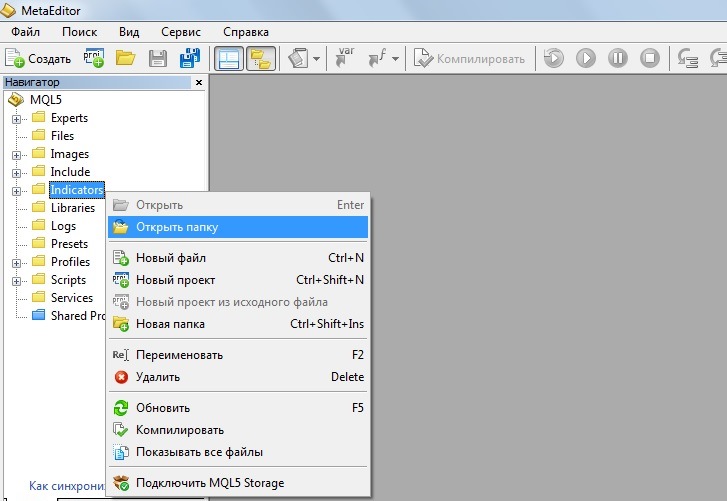
Anda juga dapat menginstal langsung dari platform trading MT. Untuk melakukan ini, klik "File" di pojok kanan atas, lalu pilih "Open Data Folder" dan arahkan ke folder MQL5 di MT5 atau folder MQL4 di MT4.
Hasilnya, Anda sekarang dapat menyalin skrip, indikator, atau penasihat ke folder yang sesuai.
Opsi termudah mungkin adalah menginstal skrip yang tersedia di MQL Market. Untuk melakukan ini, pilih tab "Market" di panel bawah platform perdagangan, temukan skrip yang diinginkan, dan ikuti petunjuk sederhana untuk menginstalnya langsung ke terminal pedagang.