Indikator Tangkapan Layar Perdagangan Forex
Saat mempelajari buku-buku tentang trading, hampir setiap penulis menyarankan pembaca untuk membuat jurnal pribadi. Anda mungkin bertanya-tanya mengapa ini perlu, karena seluruh riwayat transaksi tersimpan langsung di terminal trading dan dapat diakses kapan saja sebagai laporan.
Namun, penting untuk dipahami bahwa buku harian tidak dimaksudkan untuk melestarikan sejarah, melainkan untuk menganalisisnya. Kami ragu bahwa sebulan dari sekarang, Anda akan dapat mengatakan mengapa Anda membuka perdagangan tersebut, apa alasan Anda, atau, sederhananya, suasana hati Anda saat itu.
Namun, justru dengan berfokus pada diri sendiri dan kesalahanlah seorang trader dapat meningkatkan kemampuan, menyempurnakan strategi dan metode masuk pasar, mengidentifikasi pola, serta mengidentifikasi kerentanan diri sendiri.
Namun, meskipun banyak yang setuju untuk mengambil langkah ini dan mulai membuat buku harian, mereka sering melakukannya dengan cara yang salah.
Sebagian besar trader, terutama yang lebih senior, mencatat aktivitas trading mereka di buku catatan atau buku kerja biasa, mengabaikan elemen terpenting dalam analisis—yaitu grafik trading pada saat eksekusi transaksi. Meskipun dimungkinkan untuk mengambil tangkapan layar di terminal trading, hal ini membutuhkan waktu dan usaha, sehingga trader cenderung lupa.
Memasang indikator
Indikator tangkapan layar ini dikembangkan oleh para programmer yang antusias, jadi untuk menggunakannya, Anda perlu mengunduh file indikator terlebih dahulu dan kemudian menginstalnya di terminal trading MT4 Anda. Tidak ada yang baru dalam proses instalasi, jadi buka folder data melalui menu File di terminal trading Anda.
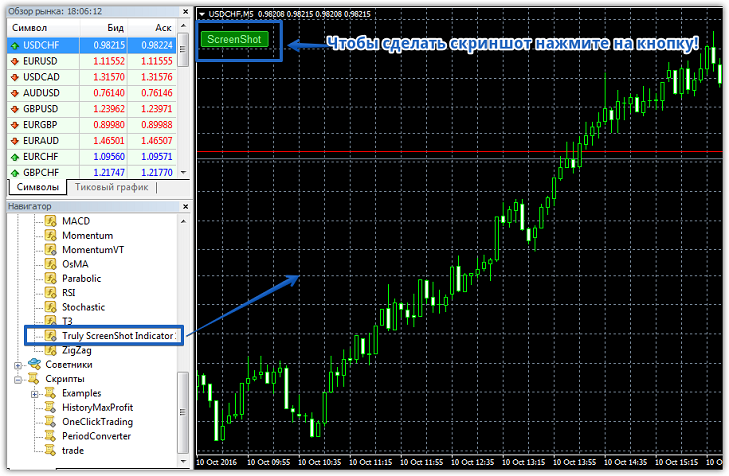
Daftar folder sistem akan muncul. Temukan folder bernama "indicators" dan seret Truly Screenshot Indicator ke dalamnya. Untuk melihat indikator di terminal, cukup mulai ulang terminal. Selanjutnya, buka panel navigator, pilih "Indicators," dan seret Truly Screenshot Indicator ke grafik pasangan mata uang yang Anda perdagangkan.
Bekerja dengan indikator. Pengaturan
Meskipun Truly Screenshot dirancang sebagai indikator, cara kerjanya lebih mirip expert advisor atau script. Seperti yang telah kami sebutkan, indikator ini mengambil tangkapan layar secara otomatis dan kapan saja dengan mengklik tombol hijau di pojok kiri atas. Jadi, mari kita jelajahi pengaturan tangkapan layar otomatis.
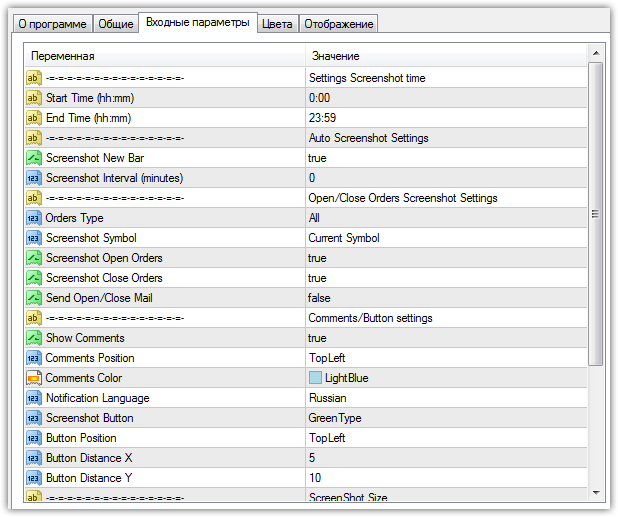
Variabel Waktu Mulai dan Waktu Akhir memungkinkan Anda untuk membatasi waktu berjalan indikator. Fitur ini berguna bagi trader yang melakukan trading selama sesi trading tertentu dan tidak memerlukan tangkapan layar untuk periode lain. Pada baris Tangkapan Layar Bar Baru, Anda dapat mengaktifkan atau menonaktifkan indikator untuk mengambil tangkapan layar pada pembukaan setiap candle baru.
Untuk melakukan ini, pilih benar atau salah pada baris ini. Pada baris Interval Tangkapan Layar, Anda dapat menentukan interval dalam menit setelah indikator akan mengambil tangkapan layar.
Variabel Tipe Pesanan memungkinkan Anda memilih transaksi mana yang akan diambil tangkapan layarnya, khususnya transaksi yang dibuka secara manual atau oleh expert advisor. Baris pengaturan Tangkapan Layar Pesanan Terbuka mengaktifkan tangkapan layar otomatis saat posisi dibuka, dan baris Tangkapan Layar Pesanan Tertutup mengaktifkan tangkapan layar otomatis saat transaksi ditutup. Anda juga dapat mengaktifkan notifikasi email di baris Kirim Email Buka/Tutup saat transaksi dibuka atau ditutup.
Baris ScreenshotSymbol memungkinkan Anda untuk mengaktifkan tangkapan layar baik untuk pasangan mata uang tempat indikator berjalan maupun pasangan mata uang lain di mana indikator tidak ada. Misalnya, jika Anda ingin indikator mengambil tangkapan layar hanya pada grafik tempat skrip diinstal, pilih Current Symbols. Untuk menerapkan fitur tangkapan layar ke semua pasangan mata uang, pilih All.
Terakhir, perlu dicatat bahwa Truly Screenshot Indicator membuat pencatatan transaksi jauh lebih mudah, karena semua transaksi Anda akan terekam tanpa campur tangan Anda. Semua tangkapan layar yang diambil oleh indikator dapat ditemukan di folder Files.
Unduh indikator tangkapan layar Forex.